アクティビティと実行
ワークフローがトリガーされると、「アクティビティ」が作成されます。これはワークフローの1回の実行プロセス全体を表します。アクティビティの名前は、手動実行時に入力した名前、ワークフローの「アクティビティ名テンプレート」、ワークフロー名の順に決まります。
アクティビティの確認
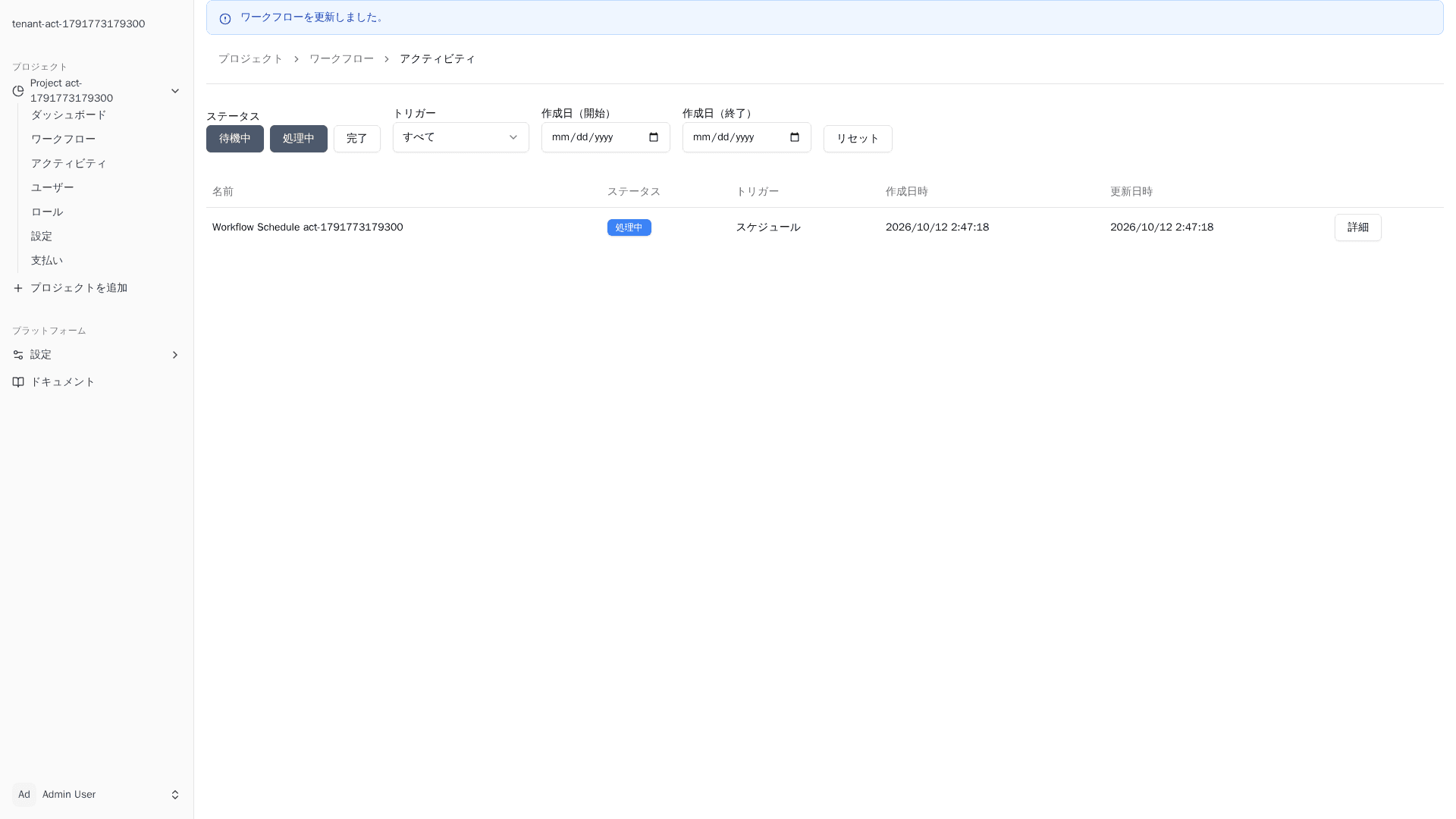
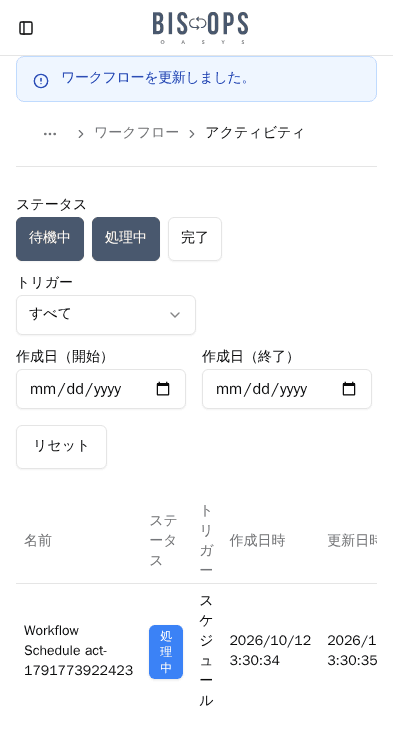
サイドバーのプロジェクト配下にある「アクティビティ」を開くと、そのプロジェクト内の全ワークフローのアクティビティをまとめて一覧できます。ステータス・トリガー・作成日で絞り込みができ、初期状態では完了したアクティビティは表示されません(進行中のものに集中できるようにするためです)。完了したものも見たい場合は、ステータスの絞り込みで「完了」を選択してください。同じ絞り込みは、ワークフロー一覧の「アクティビティ」列の件数から開ける、ワークフロー単位のアクティビティ一覧でも利用できます。なお、この件数も完了したアクティビティを除いた数を表示しています。
詳細ステータス
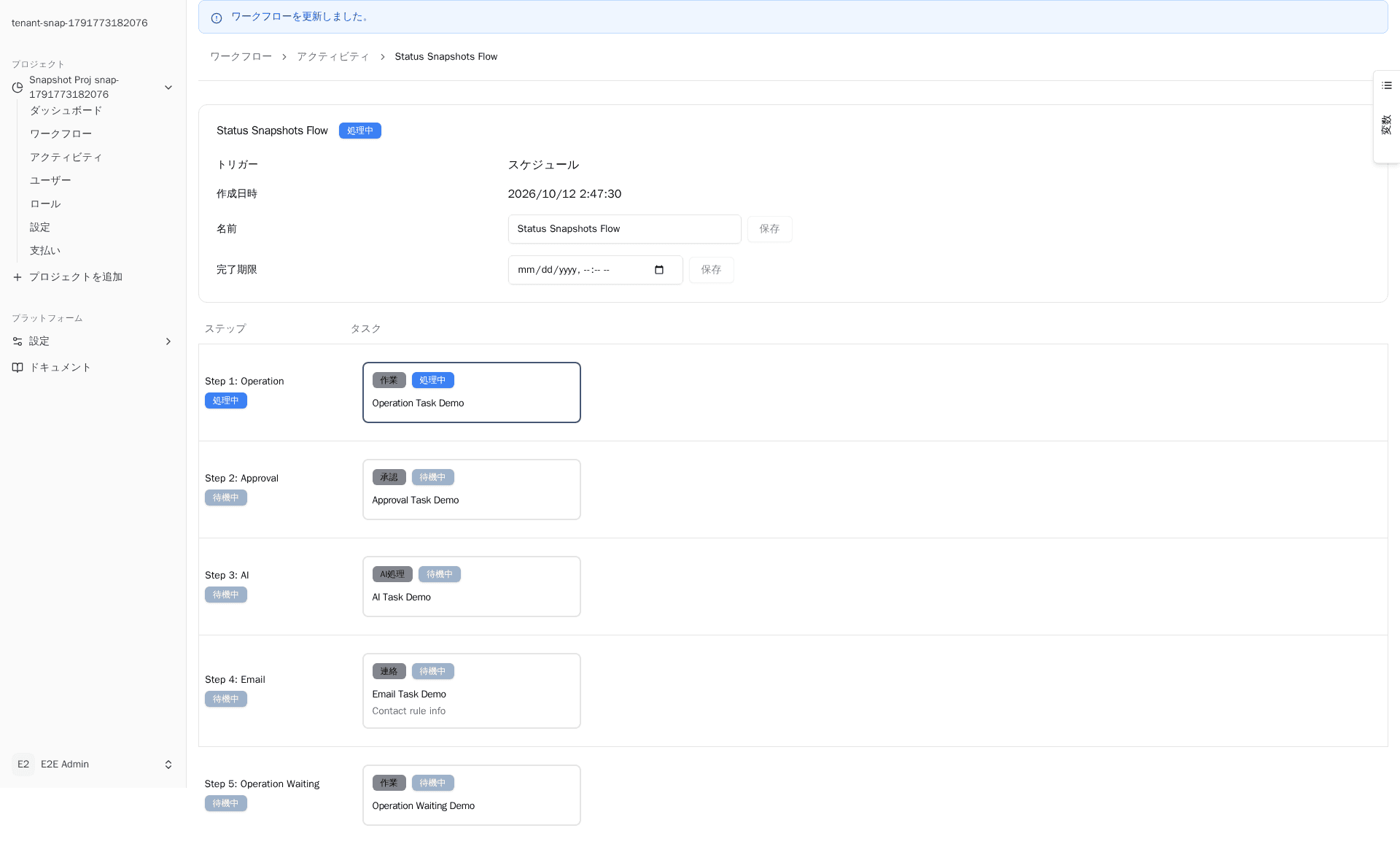
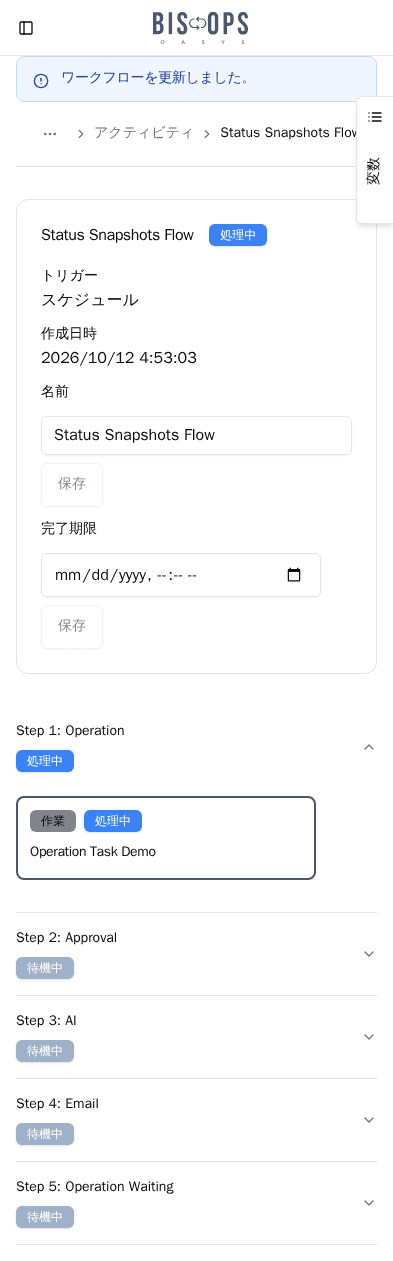
どのアクティビティをクリックしても詳細画面が開きます。フローチャート上で、成功したステップ、現在実行中のステップ、エラーが発生した箇所が視覚的にハイライトされます。エラー発生時、現時点では画面上からの再実行操作はサポートされていないため、詳細なログを確認のうえ管理者へご連携ください。また詳細画面の「名前」欄では、作成後のアクティビティの名前をいつでも変更できます。入力後に「保存」ボタンをクリックすると、一覧の表示にも反映されます。
変数の参照と入力
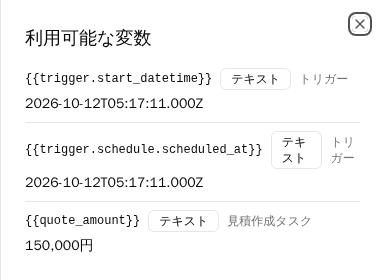
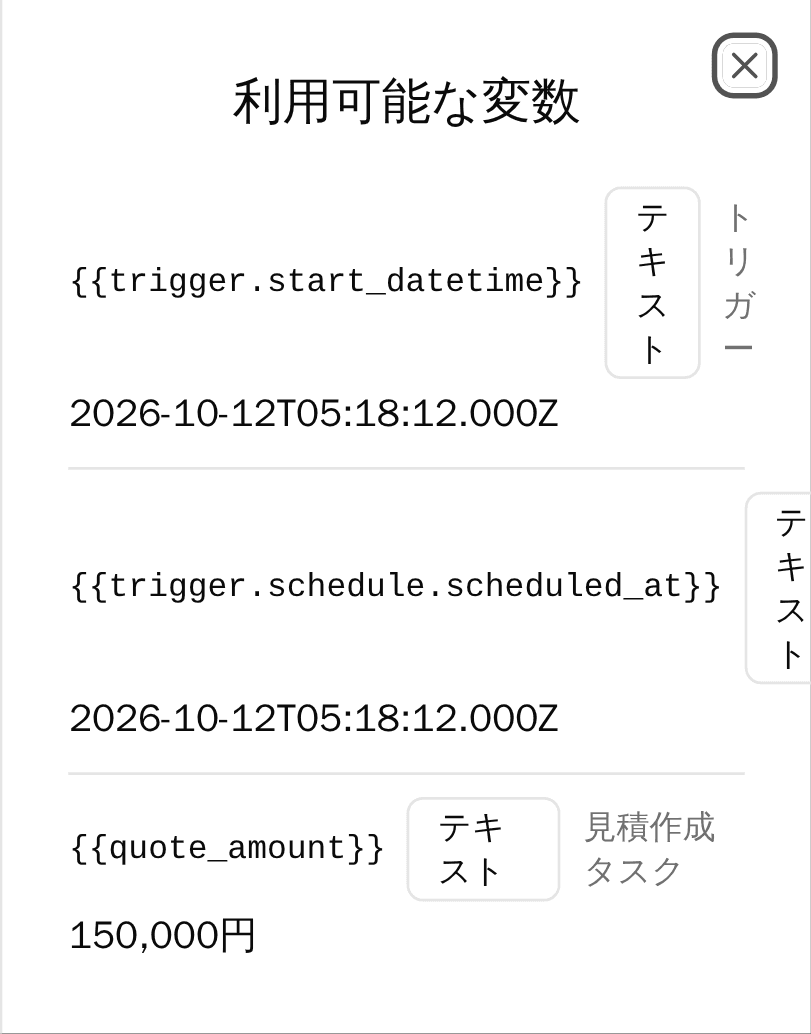
アクティビティ詳細画面の右端にあるタブ型パネルをクリックすると、この実行で利用できる変数(トリガー情報や各タスクの出力)とその現在値を一覧で確認できます。出力変数が定義された作業タスクでは、「実行」タブの「出力 / 結果」欄に、「結果コメント」欄とは別に変数ごとの専用入力欄が表示されるので、そこへ値を入力(またはファイルを添付)してください。保存すると、後続のタスク(AIタスクの指示文や連絡タスクの件名・本文など)からその変数名を参照でき、ワークフローの前段で得た情報を後続タスクへ自動的に引き継げます。
コメントとアクティビティログ
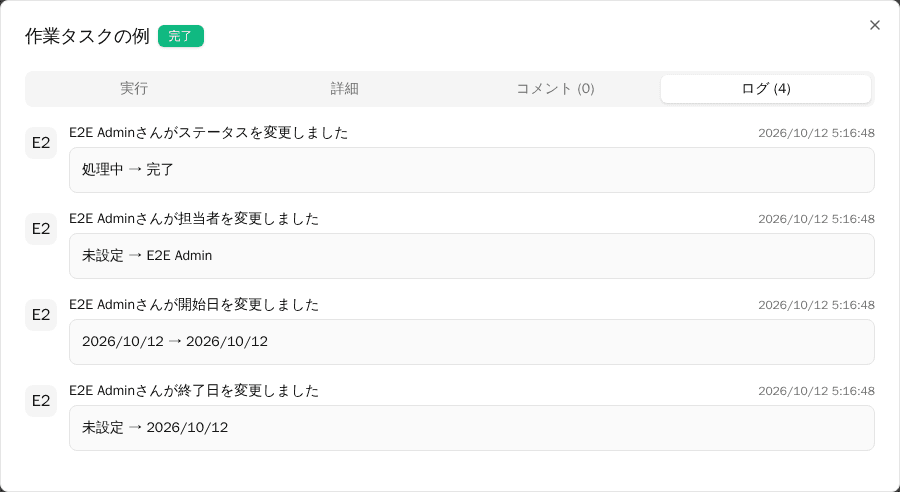
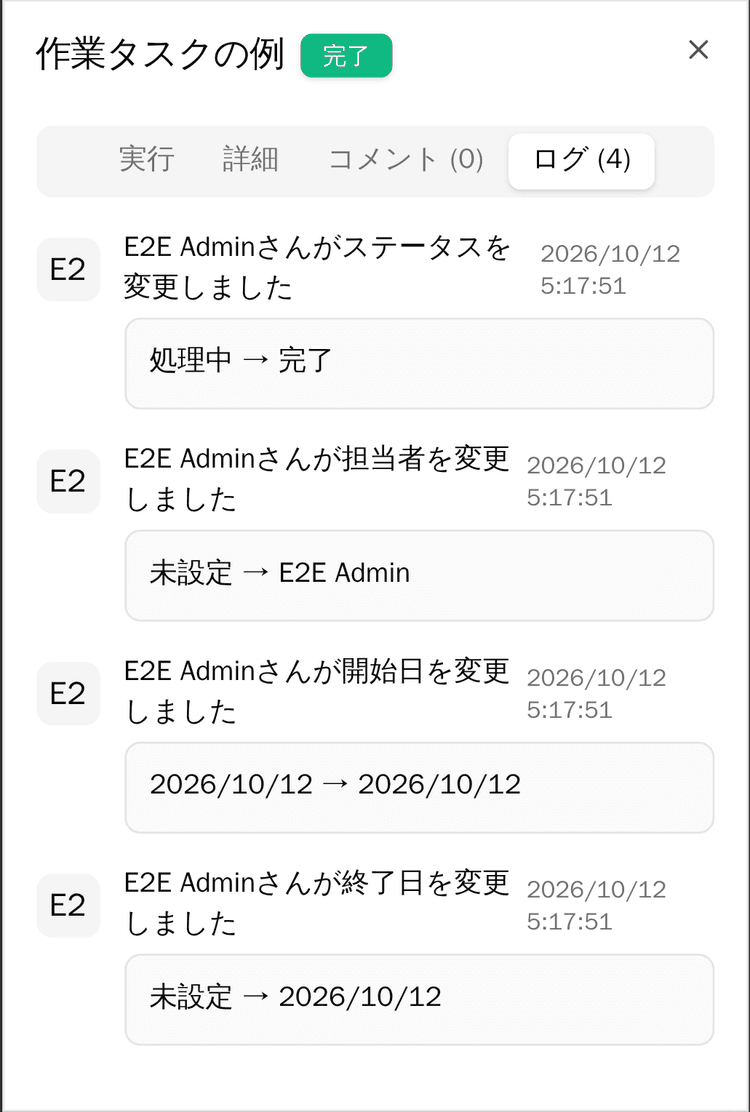
各タスクには「コメント」タブがあり、タスクのステータスに関わらずメンバー間で進捗や連絡事項を投稿できます。コメントはMarkdown記法(見出し・箇条書き・太字・リンク・画像)に対応しており、コメント欄へクリップボードから画像を貼り付ける(Ctrl+V)と、自動的にアップロードされてMarkdownの画像として挿入されます。同じ「コメント」タブには、出力変数とは無関係な汎用の資料をアップロードするための「ファイルを添付」欄もあります。この欄で添付したファイル(コメント欄へ貼り付けた画像を含む)はいずれも添付ファイルとして管理されるため、誤って機密情報を含む画像やファイルを貼り付け・添付してしまった場合は、「添付ファイル」一覧から該当ファイルの削除ボタンをクリックし、確認ダイアログで削除を確定することで後から取り消せます。別途「ログ」タブでは、そのタスクのステータス変更・担当者変更・日付変更・ファイル添付の履歴が自動的に記録され、誰がいつ変更したかを確認できます。
変更の保存と破棄確認
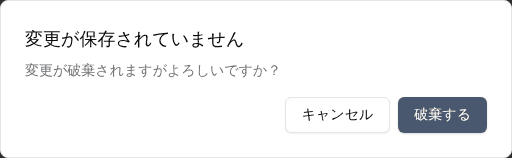
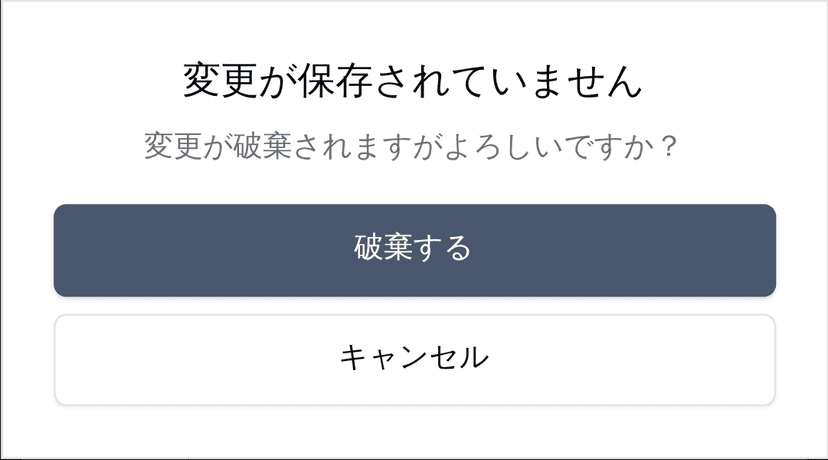
タスク編集画面での変更は自動保存されません。入力後は必ず「保存」ボタンをクリックしてください。保存する前に☓ボタンやEscキー、画面外クリックでタスク編集画面を閉じようとすると、「変更が保存されていません」という確認ダイアログが表示されます。「キャンセル」で入力内容を保持したまま編集を続けるか、「破棄する」で変更を取り消して閉じるかを選択できます。