
課金と予算管理
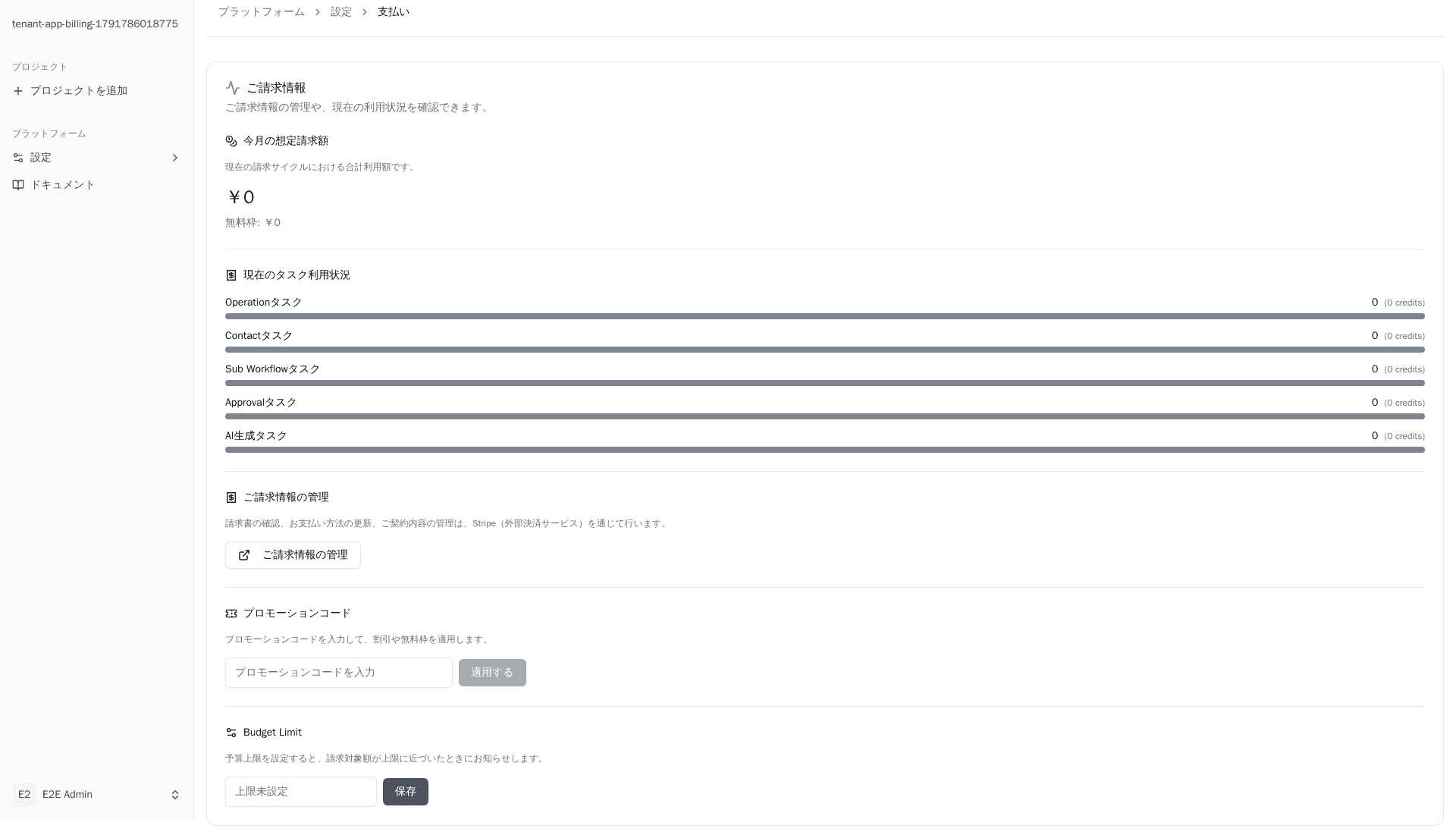
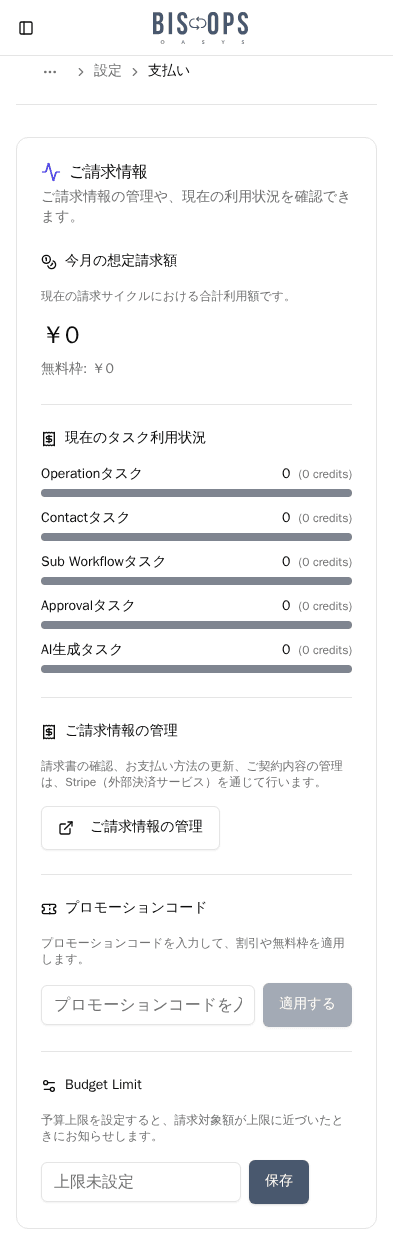
プロジェクトの「設定(Settings) > Billing」タブから、チームの予算上限など課金状況を管理できます。
予算上限の設定 (Budget Limit)
- 予算上限を設定すると、当月の請求対象額(無料枠を超えた分)が上限の80%と100%に達した時点で、テナント管理者へメールでお知らせします。設定・変更はテナント管理者のみ実行可能で、管理者以外には読み取り専用のメッセージが表示されます。
- 予算を変更するには金額(1以上)を入力し、「保存」ボタンをクリックします。空欄のまま保存すると上限なし(無制限)になります。
- アルファ版期間中は全てのタスク実行が無償であるため、上限に達してもタスクの実行は停止しません。実行の停止は従量課金への移行時に有効になります。
無料枠と料金の確認
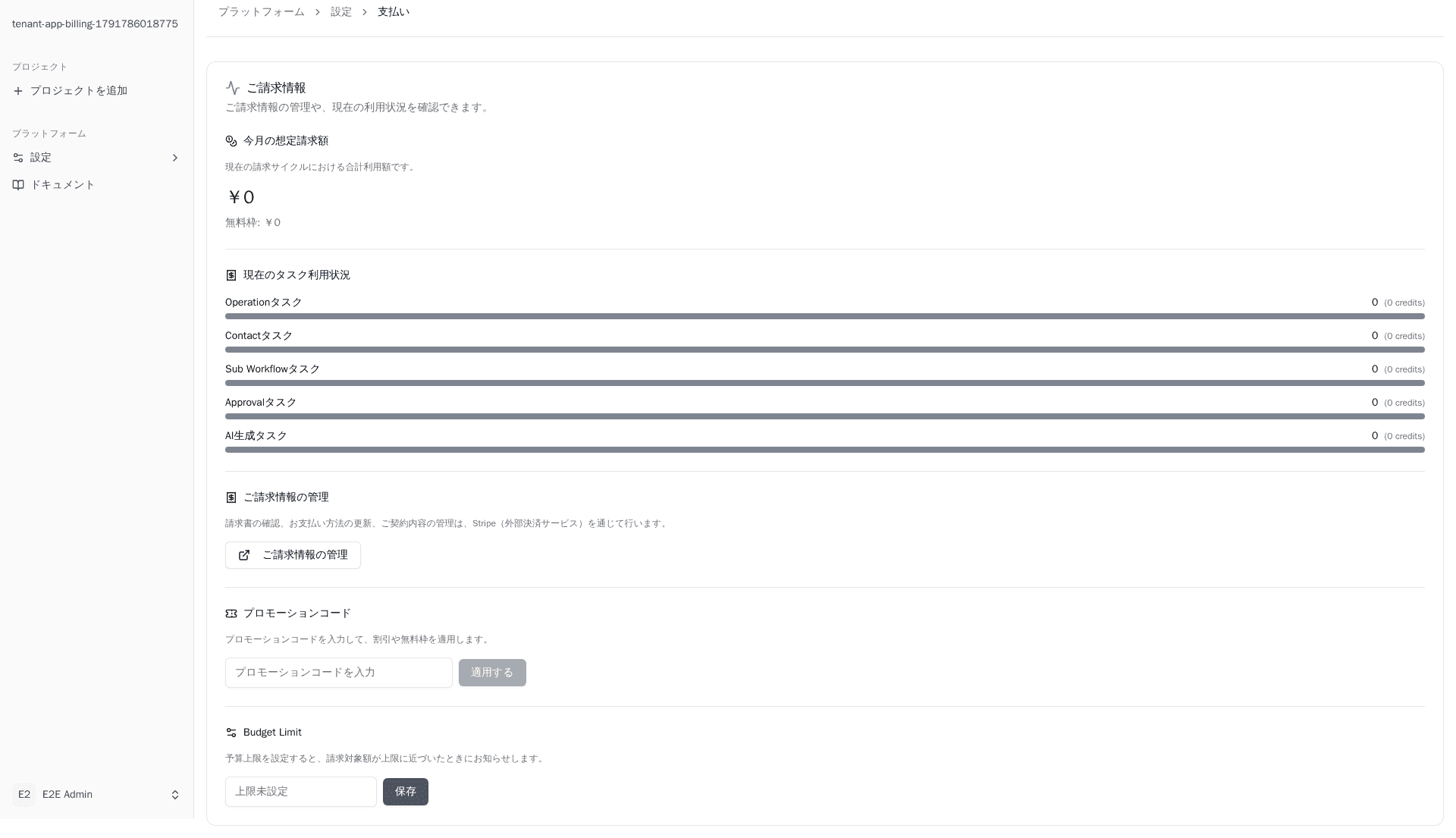
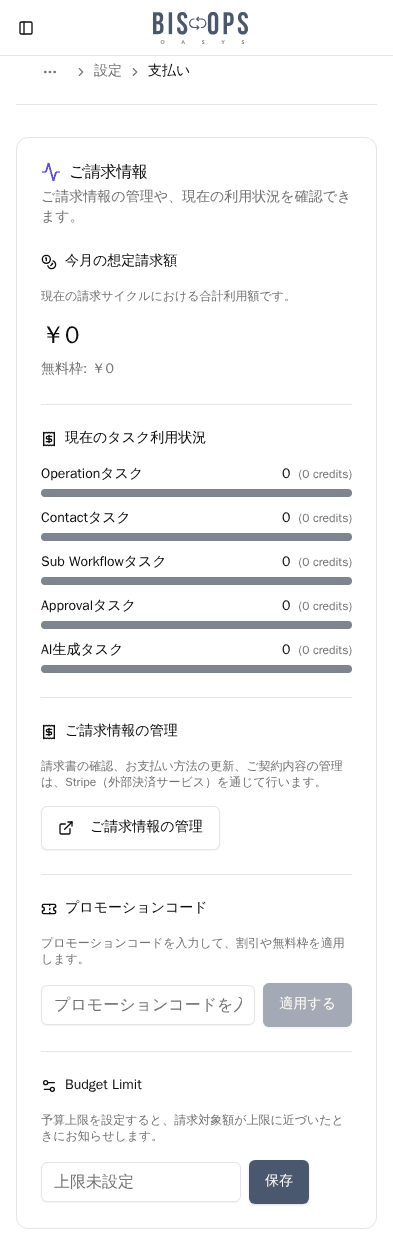
- 「現在の概算利用状況」カードにて、当月に実行されたタスクの回数と料金が確認できます。
- 毎月無料で提供される「無料枠」もこの画面に表示され、超過分のみが従量課金されます。
プロジェクト単位のコスト確認
システム全体の課金とは別に、各プロジェクトでどれだけ推計コストが発生しているかを確認できます。
- 確認手順: 各プロジェクト画面の「設定 (Settings) > Billing」 タブを開きます(このページもテナント管理者のみ閲覧可能です)。
- 推計コストの表示: 当該プロジェクト内で発生したタスクの実行回数に基づき、今月の推計コスト(Estimated Cost)を確認できます。
- 注意点: プロジェクト単位の金額はあくまで「推計値」です。無料枠の適用や予算上限制御は、テナント全体の合算値に対して処理されます。
お支払い方法と決済連携
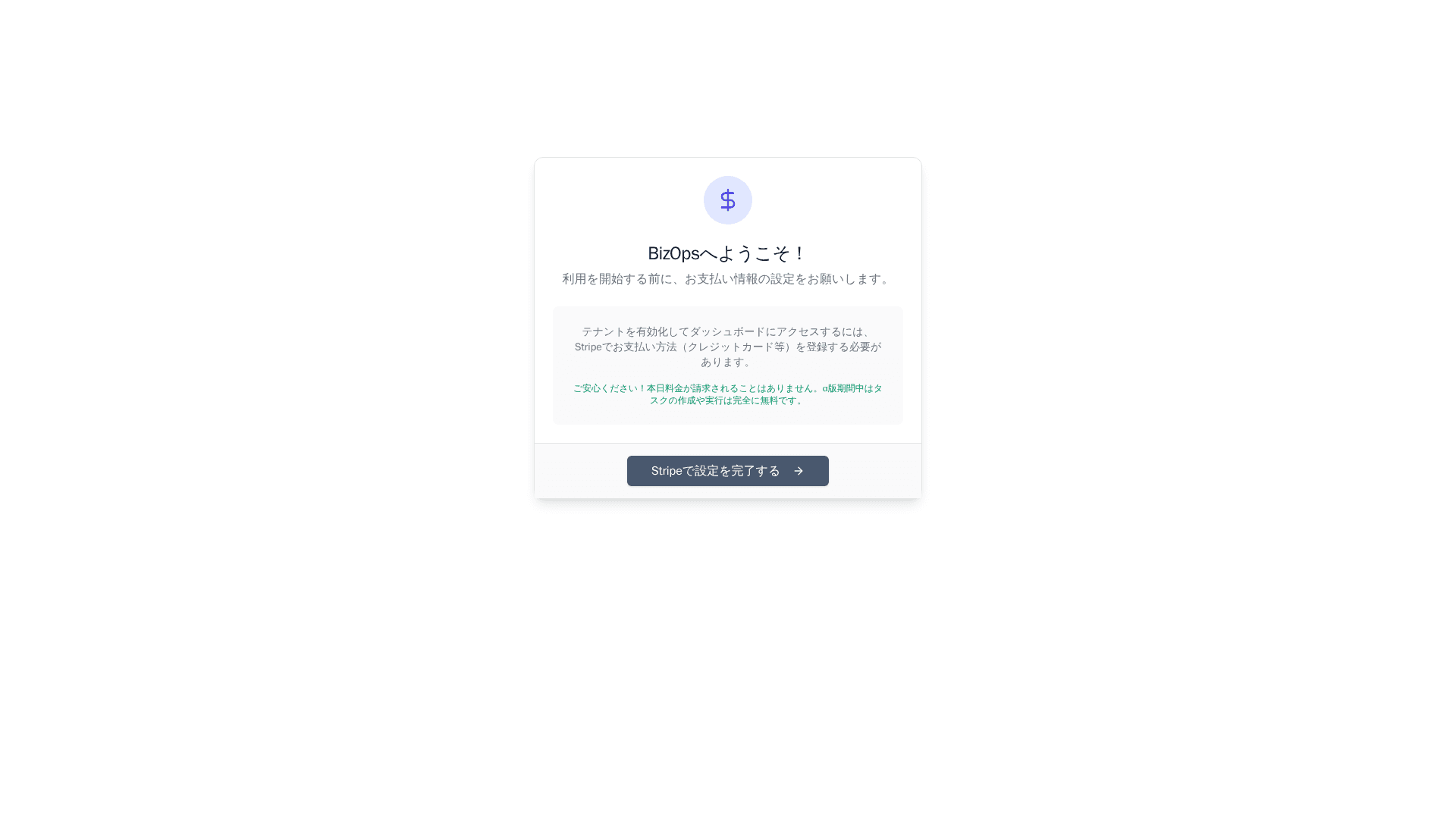
料金の支払いやクレジットカードの登録は、安全な外部決済サービスを利用して行われます。
- ユーザー作成: 初回の支払い設定時やプロモーションコードの適用時に、バックグラウンドで自動的に決済システム上の顧客として登録されます。
- カード情報の登録: 「安全な決済ページ」を通じて安全にクレジットカード情報を入力し、月額の支払い方法として設定します。
- 請求管理: 「ご請求情報の管理」リンクから専用の「カスタマーポータル」へアクセスし、カードの変更や過去の領収書のダウンロードが可能です。
プロモーションコードの適用
キャンペーン等で配布されたプロモーションコードを入力すると、割引や無料利用分をテナントへ適用できます。
- 適用手順: テナントの「ご請求情報の管理」画面にある「プロモーションコード」欄にコードを入力し、「適用する」ボタンをクリックします。コードを入力するまで「適用する」ボタンは押せません。
- 実行できるユーザー: テナント管理者のみです。管理者以外にはメニュー・画面ともに表示されないため、この操作を行うことはできません。
- 適用後の動作: 成功すると確認メッセージが表示され、利用状況の表示が最新の内容に更新されます。コードが正しくない場合や有効期限が切れている場合、また適用できるご契約が無い場合は、その理由を示すエラーメッセージが表示され適用されません。プランをご契約いただいたうえで、あらためてお試しください。